
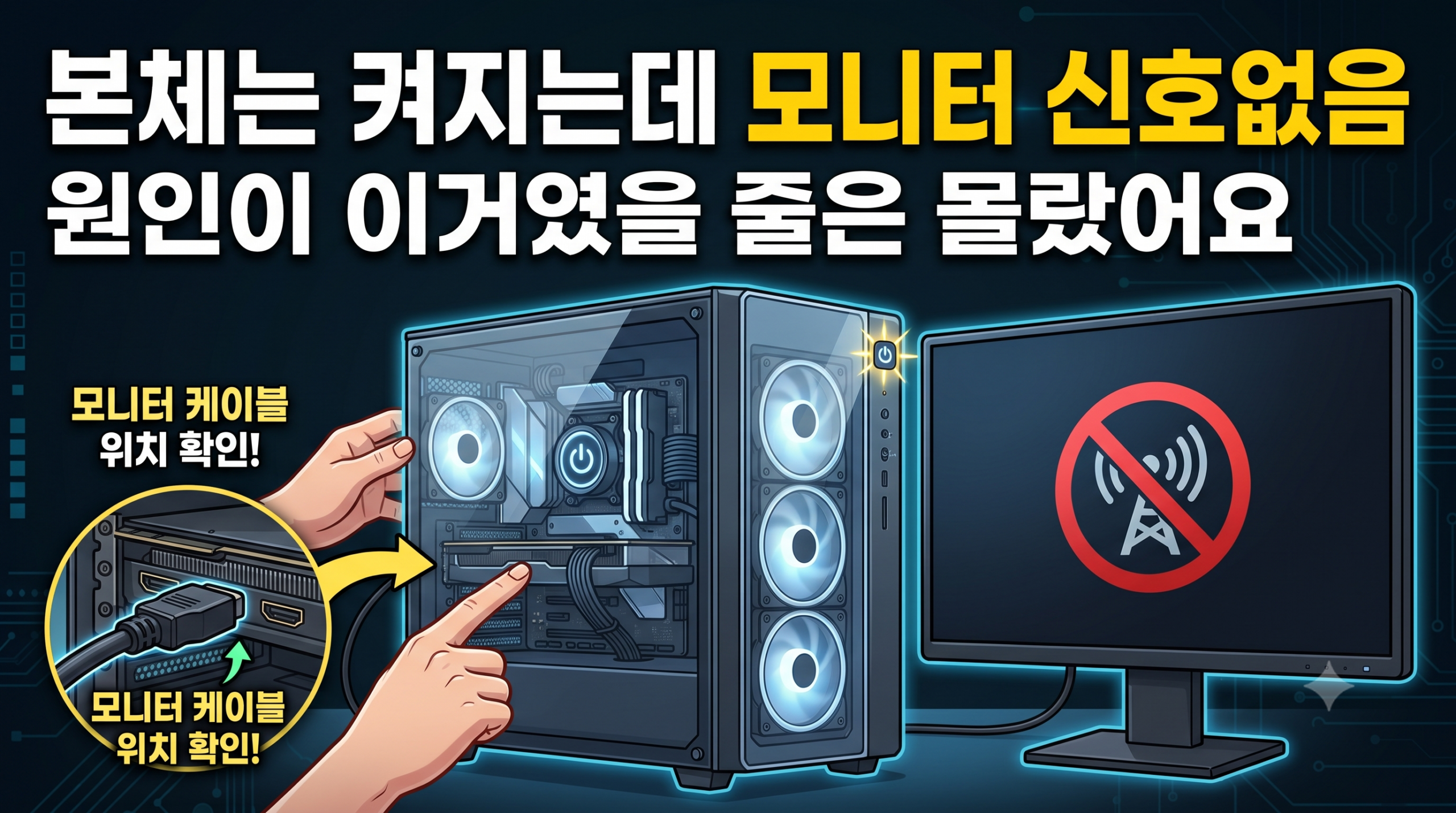
본체는 켜지는데 모니터 신호없음이 뜨는 경험 있으신가요?
갑자기 모니터 화면에 신호없음만 달랑 떠 있으니 정말 난감하더라구요..
분명히 본체는 살아있는데 화면이 안 나오니까 뭐가 문제인지 감도 안 잡히고…
저처럼 이런 증상으로 당황하신 분들 꽤 많더라고요. 직접 해본 방법들과 수리점에서 알게 된 진짜 원인까지 정리해봤어요.
🖥️ 본체는 켜지는데 모니터에 신호없음이 뜬다면 증상 먼저 확인하세요.
전원이 아예 안 켜지는 것과 신호없음은 원인이 완전히 달라요.
제 경우는 이랬어요.
| 항목 | 상태 |
|---|---|
| 본체 팬 | ✅ 정상 작동 |
| 메인보드 LED | ✅ 정상 점등 |
| 모니터 화면 | ❌ 신호없음 메시지만 표시 |
본체는 분명히 살아있는데 모니터가 신호를 못 받는 상황이에요.
이런 증상은 파워서플라이 문제가 아니라 본체와 모니터 사이 신호 전달에 문제가 있다는 뜻이에요.
참고로 저는 이전에 파워서플라이 문제인지 램 문제인지 케이블 문제인디 등 어떤게 문제 인지 몰라 이렇게 해보고 저렇게 해봤거든요. 저처럼 본체를 만지고 나서 이런 증상이 생겼다면 99% 램 접촉불량일 가능성이 높아요.
🔍 원인별 체크리스트 – 내 증상이 어디에 해당하나요?
신호없음 증상은 원인이 여러 가지예요. 아래 표에서 본인 증상과 가장 가까운 것부터 확인해보세요.
| 증상 | 가능한 원인 | 우선 확인 |
|---|---|---|
| 본체 켜짐 + 팬 작동 + 신호없음 | 램 접촉불량, 그래픽카드 불량, 케이블 문제 | 램 재장착 |
| 본체 자체가 아예 안 켜짐 | 파워서플라이 고장 | 파워 점검 |
| 화면이 깜빡이다가 꺼짐 | 모니터 절전모드 설정 문제 | 모니터 설정 확인 |
| 특정 작업 중에만 신호없음 | 그래픽카드 과부하 또는 발열 | 그래픽카드 점검 |
저는 첫 번째 케이스였어요. 팬도 돌고 LED도 들어오는데 화면만 안 나오는 상황이었거든요.
🔧 직접 해본 방법들 – 이 순서대로 해보세요
① 모니터 케이블 재연결 확인
가장 먼저 해볼 것은 케이블이에요.
HDMI나 DP 케이블이 모니터 쪽, 본체 쪽 양쪽 다 제대로 꽂혀 있는지 확인해보세요.
한 번 뽑았다가 다시 꽂아주는 것만으로도 해결되는 경우가 있거든요.
② 램 재장착 – 핀 부분은 손으로 만지지 마세요
케이블이 문제가 아니라면 램을 의심해볼 차례예요.
본체 커버를 열고 램을 뺐다가 다시 꽂아보세요.
이때 중요한 게 있어요. 램 핀 부분을 절대 손으로 만지면 안 돼요.
손에 있는 정전기, 지문, 미세 이물질이 묻으면 접촉 불량이 생겨요. 램 끝부분 금색 핀 부분은 건드리지 않고 옆면만 잡아서 빼고 꽂아야 해요.
③ 램이 2개 이상이면 한 개씩 테스트
램이 2개 꽂혀 있다면 한 개씩만 끼워서 부팅해보세요.
어느 쪽 램이 문제인지 좁혀나가는 방법이에요.
한가지 더 팁을 드리자면 램 꽂는 곳이 예를 들어 4개라면 4개 중 아무곳에나 꽂으면 안되더라구요.
2개를 꼽으려면 첫번째, 세번째 꼽거나 두번째 네번째 이런식으로 규칙이 있었어요. 메인보드 메뉴얼을 보시면 가장 좋아요!
④ 그래픽카드 연결 상태 확인
외장 그래픽카드가 있다면 슬롯에서 한 번 뺐다가 다시 꽂아보세요.
그래픽카드 연결이 느슨해진 경우에도 신호없음이 뜰 수 있거든요.
💡 진짜 원인 – 램을 손으로 만진 게 문제였어요
저는 위 방법들을 다 해봤는데 해결이 안 됐어요.
램을 뺐다 꽂을 때 손으로 여러 번 만졌거든요. 그게 오히려 문제를 악화시킨 거였어요.
결국 수리점에 들고 갔는데, 기사님이 첫마디로 이렇게 물어봤어요.
“램을 손으로 건드리셨나요?”
그게 바로 원인이었어요.
기사님이 램을 깨끗하게 청소해주시고 다시 꽂으니 바로 화면이 정상으로 나왔어요.
램은 만질수록 접촉불량 위험이 커지는 부품이에요. 이번에 처음 제대로 알았어요.
💰 수리점 실제 비용 – 전화랑 달랐어요
수리점에 전화로 먼저 비용을 물어봤어요. 호구 잡힐까봐 걱정이 됐거든요.
기본 점검 비용은 직접 가지고 오면 15,000원이라고 했어요.
그런데 실제로는 20,000원을 냈어요.
기본 점검에 램 청소 및 재장착 작업이 추가됐다고 5,000원이 더해졌다고 하더라고요.
5천 원 가지고 실랑이하기도 그렇고 해서 그냥 드리고 나왔어요.
이런 상황을 피하려면 작업 들어가기 전에 미리 한마디 해두는 게 좋아요.
“혹시 추가 비용이 발생하면 먼저 말씀해 주세요.”
이 한마디만 해도 나중에 당황하는 일이 없어요.
📋 본체는 켜지는데 모니터 신호없음 – 순서 정리
| 순서 | 방법 | 난이도 |
|---|---|---|
| 1 | 모니터-본체 케이블 재연결 | ⭐ |
| 2 | 램 재장착 (핀 부분 손으로 만지지 않기) | ⭐⭐ |
| 3 | 램 한 개씩 끼워서 부팅 테스트 | ⭐⭐ |
| 4 | 그래픽카드 재장착 | ⭐⭐ |
| 5 | 수리점 방문 | ⭐⭐⭐ |
1~4번까지 해봐도 안 되면 수리점을 활용하는 게 낫습니다.
방문 전에 전화로 기본 비용을 먼저 확인하고, 추가 비용 발생 시 미리 알려달라고 말씀드리는 거 잊지 마세요.
✅ 마무리
본체는 켜지는데 모니터에 신호가 없다면 당황하지 마세요.
케이블 확인 → 램 재장착 순서로 먼저 해보시고, 램을 만질 때는 핀 부분을 손으로 건드리지 않는 게 핵심이에요.
저처럼 이미 여러 번 만졌다면 수리점에서 청소를 받는 게 가장 빠른 방법이에요. 2만원으로 해결됐으니까요. 😄
비슷한 증상 겪고 계신 분들께 도움이 됐으면 좋겠어요.